


5. KSeF - Pobieranie dokumentów
Aktualizacja: 2026-02-19
Przed przystąpieniem do pobierania dokumentów z poziomu programu Sprzedaż, należy wykonać konfiguracje programu zgodnie z instrukacjami z pkt. 1 i pkt. 2
1. Po zalogowaniu do programu Sprzedaż należy z górnego menu wybrać Dodaj zakup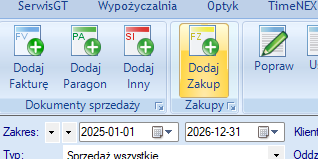
2. W oknie dodawania FZ proszę kliknąć Wczytaj z KSeF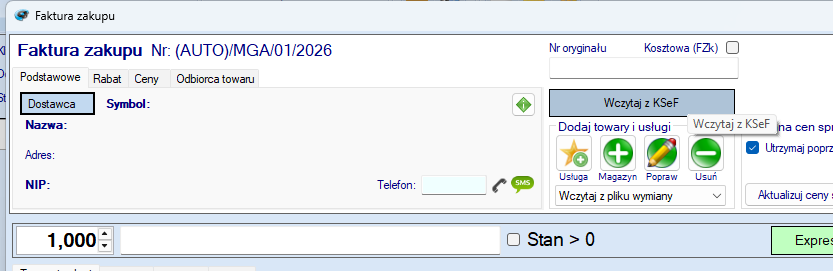
3. Pojawi się nowe okno w którym automatycznie zostaną zaczytane faktury z bieżącego dnia. Po zmianie daty i kliknięciu Odśwież można wczytać wcześniejsze faktury (domyślną ilość dni wstecz dla listy dokumentów można edytować przechodząc z głównego okna programu do zakładki Ustawienia, następnie Ustawienia programu i edytując wartość w polu KSeF - pokazuj dni wstecz dla listy dokumentów zakupu (max. 31)). Faktury które nie są wczytane do programu są podświetlone na zielono. Po znalenieniu właściwej fakturny należny na nią klkinąć dwukrotnie w celu pobrania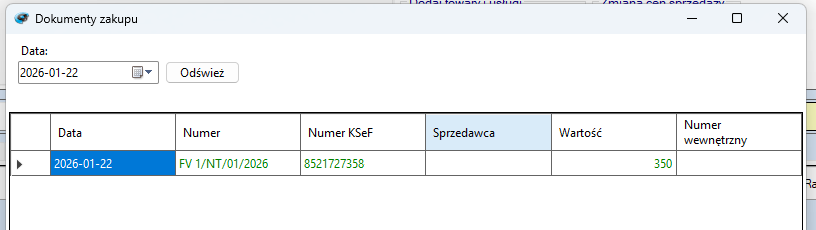
4. Po pobraniu dokumentu program otworzy wizualizację w pliku PDF (opcję można wyłączyć, przechodząc z głównego okna programu do zakładki Ustawienia, następnie Ustawienia programu i edytując wartość w polu KSeF - wyświetlaj podgląd dokumentu zakupu podczas pobierania z KSeF (T/N))
5. Po zminimalizowaniu pliku PDF pojawi się okno pozycji z dokumentu:
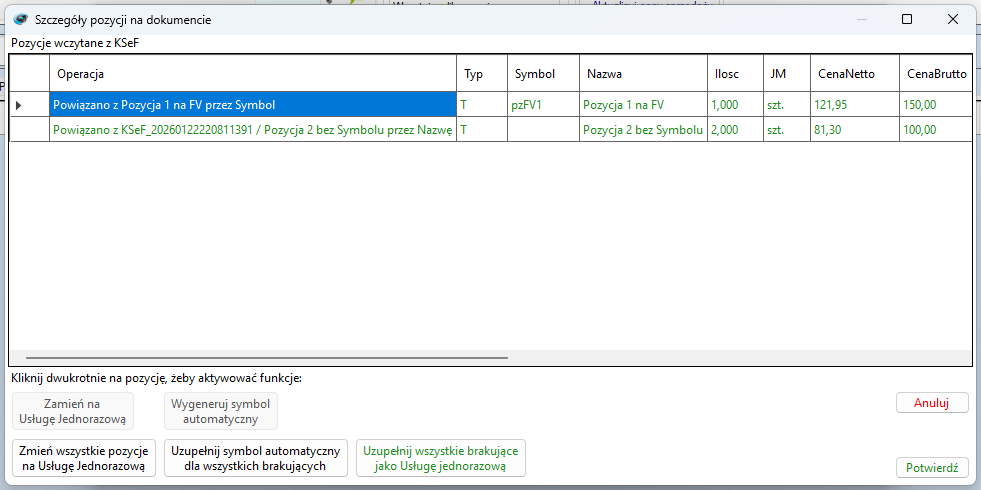
W obecnej wersji program próbuje łączyć pozycje z dokumentu KSeF z pozycjami z kartoteki towarowej wyszukując kolejno po: symbolu -> kodzie EAN -> nazwie (wymagana zgodność 1 do 1) -> polu Kody powiązane z kartoteki towaru:
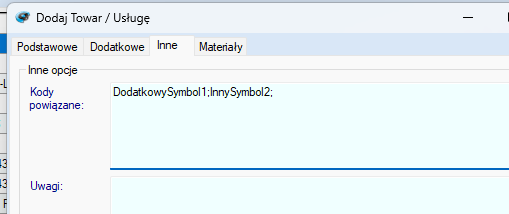
W przypadku prawidłowej identyfikacji, w pierwszej kolumnie pojawi się odpowiedni komunikat informujący o działaniu.
6. W przypadku kiedy nie wszystkie pozycje zostaną poprawnie zidentyfikowane, użytkownik ma do wyboru następujące opcje
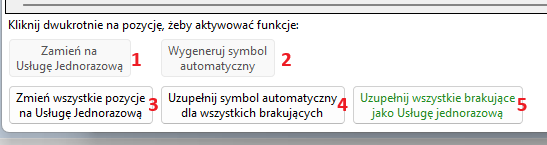
1. wybrana pozycja zostanie dodana do dokumentu jako Usługa jednorazowa
2. dla wybranej pozycji zostanie wygenerowany automatyczny symbol i zostanie przyjęta jako towar
3. wszystkie pozycje na dokumencie (niezależnie od automatycznego powiązania) zostaną dodane jako Usługa jednorazowa
4. dla wszystkich pozycji, które nie zostały automatycznie powiązane zostaną wygenerowane automatyczne symbolu i zostaną one przyjęte jako towar
5. wszystkie pozycje, które nie zostały automatycznie powiązane zostają przyjęte jako Usługa jednorazowa
7. Po potwierdzeniu wszystkich pozycji, na oknie faktury zakupu zostaną uzupełnione wszystkie dane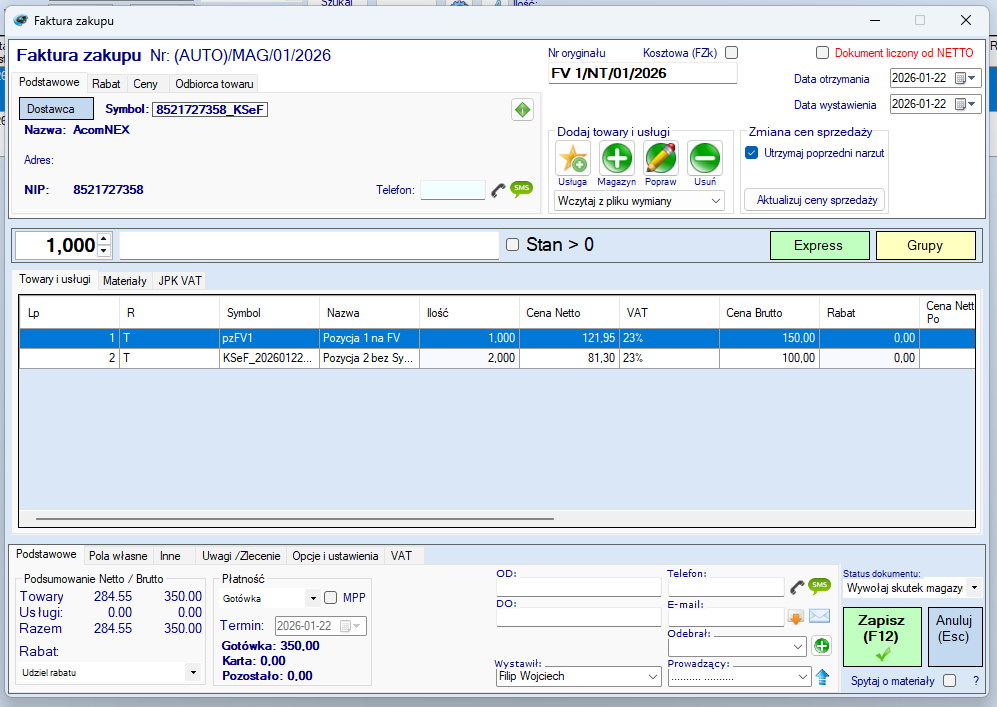
po weryfikacji należy zapisać dokument.