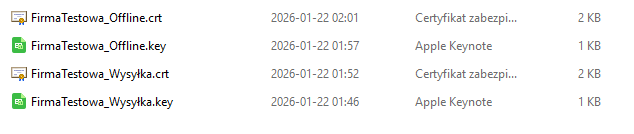


1. KSeF - Generowanie certyfikatów
UWAGA! Przed przystąpieniem do generowania certyfikatów, zalecamy zapoznanie się z całą instrukcją, tak żeby kolejne kroki były dla Państwa przewidywalne.
W celu wygenerowania certyfikatów niezbędnych do przekazywania / pobierania dokumentów z KSeF należy postępować zgodnie z instrukcją:
1. Przejść na stronę:
Aplikacji podatnika KSeF: link
2. Wybrać właściwy sposób logowania a następnie wprowadzić poprawny numer NIP firmy i potwierdzić przez zaloguj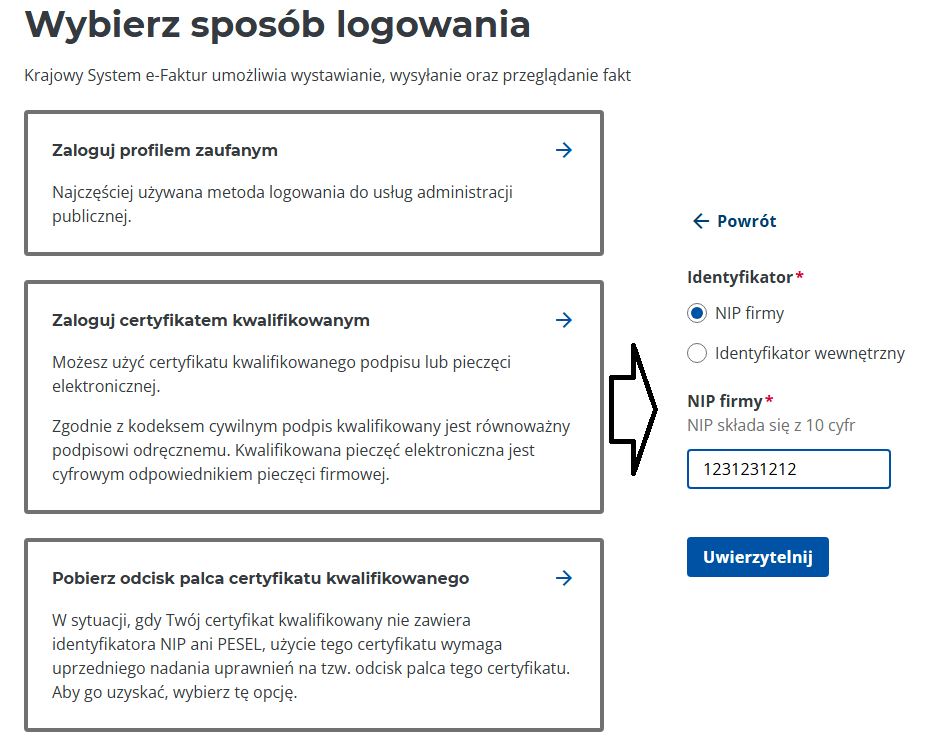
3. W kolejnym oknie, w menu po lewej stronie rozwinąć menu Certyfikaty i kliknąć na Lista certyfikatów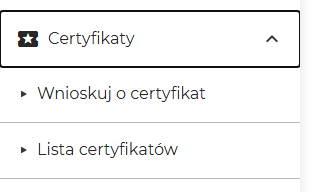
4. W kolejnym widoku wybrać z prawego górnego rogu przycisk Wnioskuj o certyfikat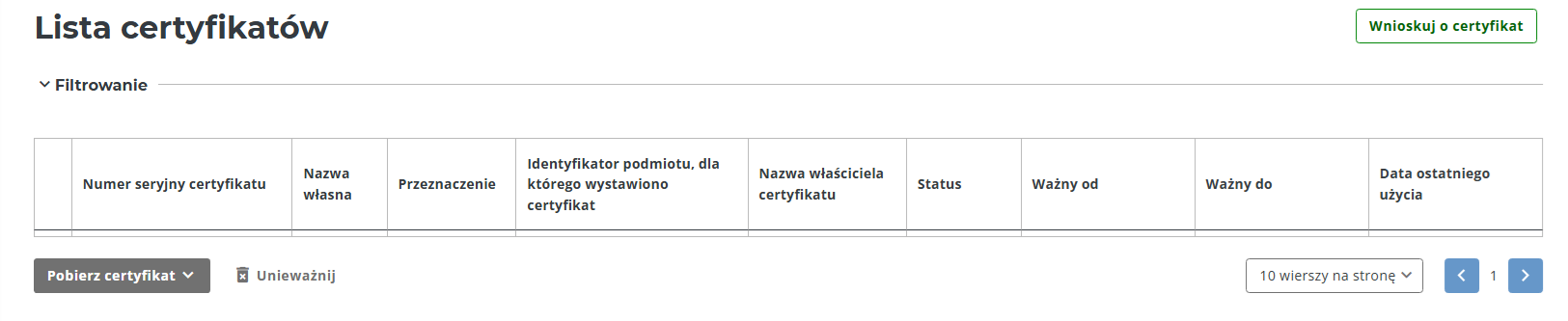
5. W kolejnym oknie wypełnić pole nazwy certyfikatu (zalecamy dopisanie do nazwy _Wysyłka) i pole hasła (bardzo ważne jest poprawne wpisanie hasła, w późniejszym czasie nie będzie możliwości jego zmiany lub podglądu)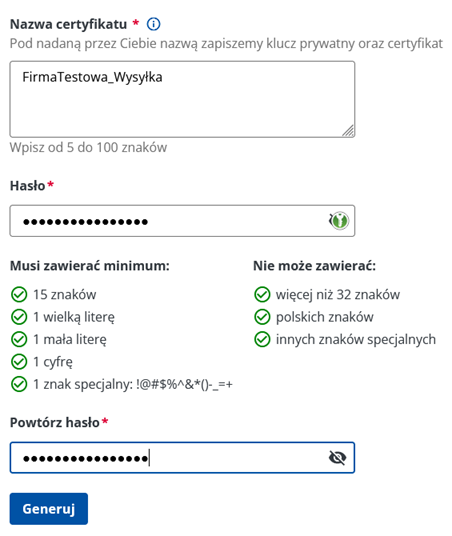
i potwierdzić przyciskiem Generuj
6. W zależności od ustawień Państwa przeglądarki, w tym momencie nastąpi jedna z dwóch opcji:
- automatyczne zapisanie pliku WprowadzonaNazwaCertyfikatu.key
- pojawi się okno zapisu pliku jak poniżej: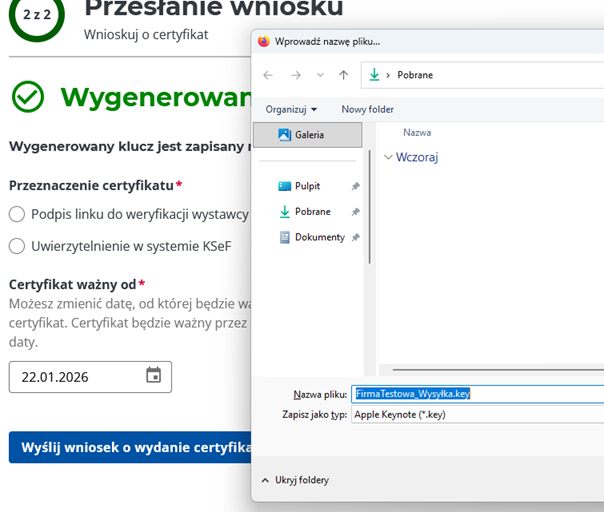
Plik ten należy bezwględnie zapisać bez zmiany nazwy i rozszeżenia. W przypadku anulowania zapisu, ponowne wygenerowanie pliku nie będzie możliwe i operacje będzie trzeba rozpocząć od początku.
7. W kolejnym oknie zaznaczamy Uwierzytelnienie w systemie KSeF, datę pozostawiamy bez zmian i klikamy Wyślij wniosek o wydanie certyfikatu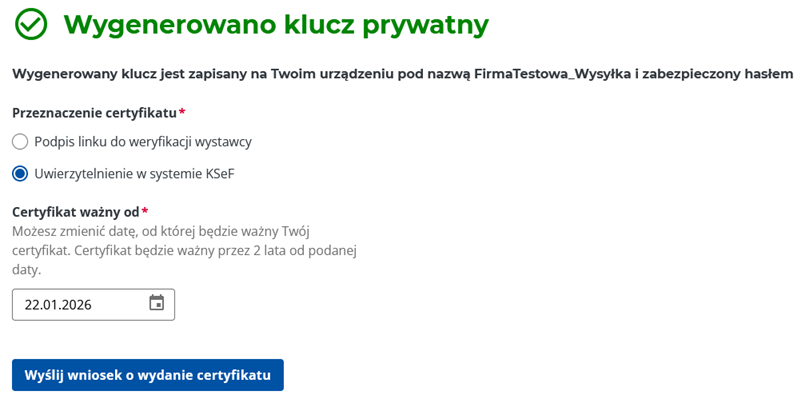
8. W kolejnym oknie po odczekamu kilku sekund klikamy Odśwież aż zobaczymy wydok: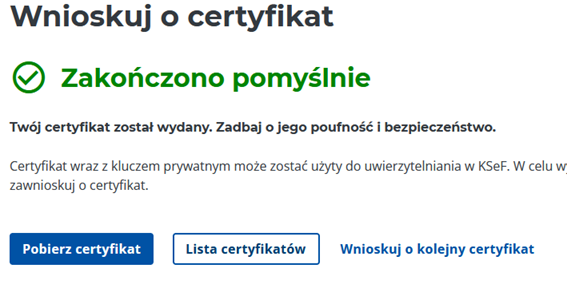
w tym momencie klikamy Pobierz certyfikat i zapisujemy plik bez zmiany nazwy w tym samym miejscu gdzie poprzednik plik.
Następnie klikamy Wnioskuj o kolejny certyfikat
9. Ponownie wypełniamy nazwę (tym razem dopisując _Offline) i hasło (proponujemy ustawić takie samo hasło jak do poprzedniego certyfikatu, ułatwi to Państwu późniejsze uruchomienie certyfikatów w programie)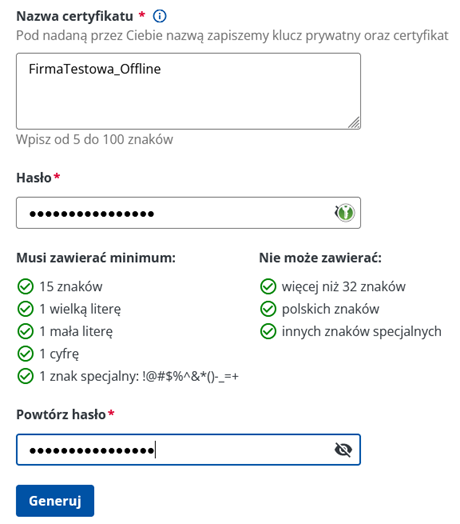
i ponownie potwierdzamy przez Generuj
10. Ponownie bez zmiany nazwy pliku, zapisujemy go w tym samym miejscu co poprzednie pliki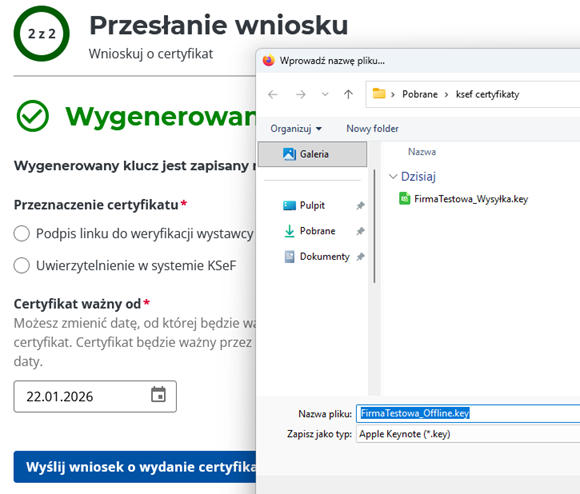
11. W kolejnym widoku zaznaczmy Podpis linku do weryfikacji wystawcy, pozostawiamy datę bez zmian i klikamy Wyślij wniosek o wydanie certyfikatu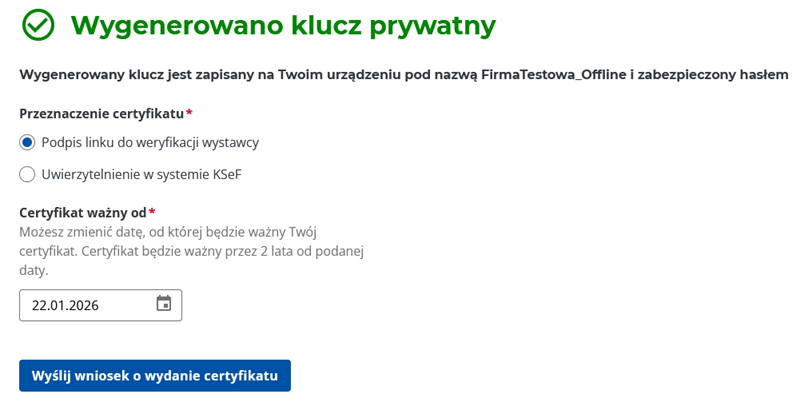
12. W kolejnym oknie po odczekamu kilku sekund klikamy Odśwież aż zobaczymy wydok:
w tym momencie klikamy Pobierz certyfikat i zapisujemy plik bez zmiany nazwy w tym samym miejscu gdzie poprzednie pliki.
Następnie klikamy Lista certyfikatów
13. W nowy widoku zobaczymy nasze wygenerowane certyfikaty
14. Wszystkie 4 pliki certyfikatów należy zarchiwizować w ustalonym folderze na komputerze oraz przynajmniej jednym nośniku z kopią zapaową w celu bezpiecznego przechowywania do przyszłego użycia.