


4. KSeF - Wysyłka dokumentów
Aktualizacja: 2026-03-18
W przypadku konfiguracji programu zgodnie z zaleceniami z pkt. 3 po zapisie dokumentu pojawi się okno:
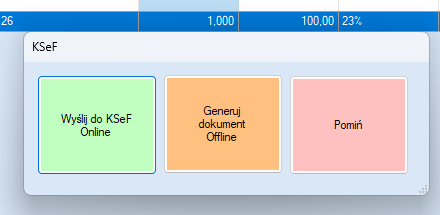
W zależności od wybranej opcji:
Wyślij do KSeF Online - dokument zostanie automatycznie wysłany do KSeF
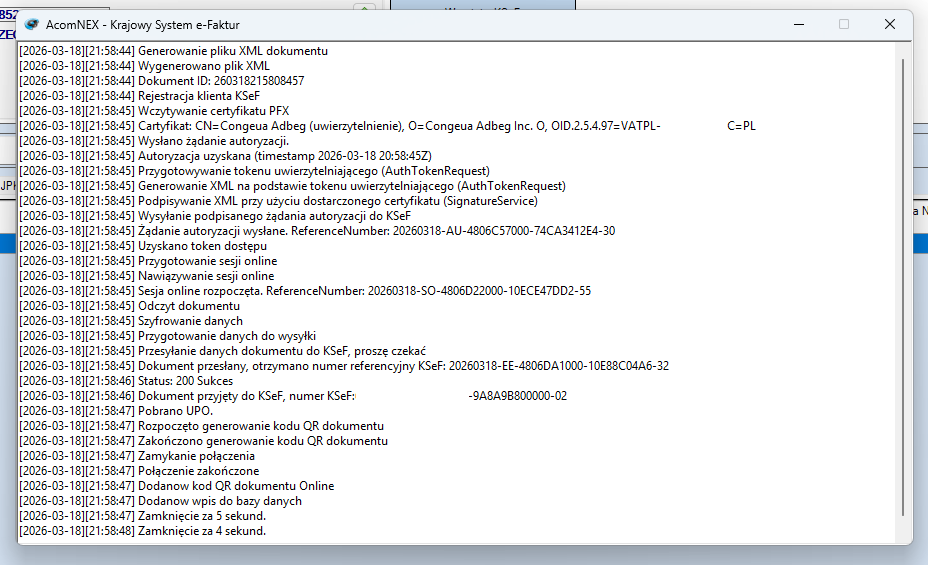
Dokument otrzyma od razu numer KSeF, a na wydruku pojawi się jeden kod QR.
Generuj dokument Offline - dokument zostanie wygenerowany w trybie Offline, numer KSeF nie będzie jeszcze nadany
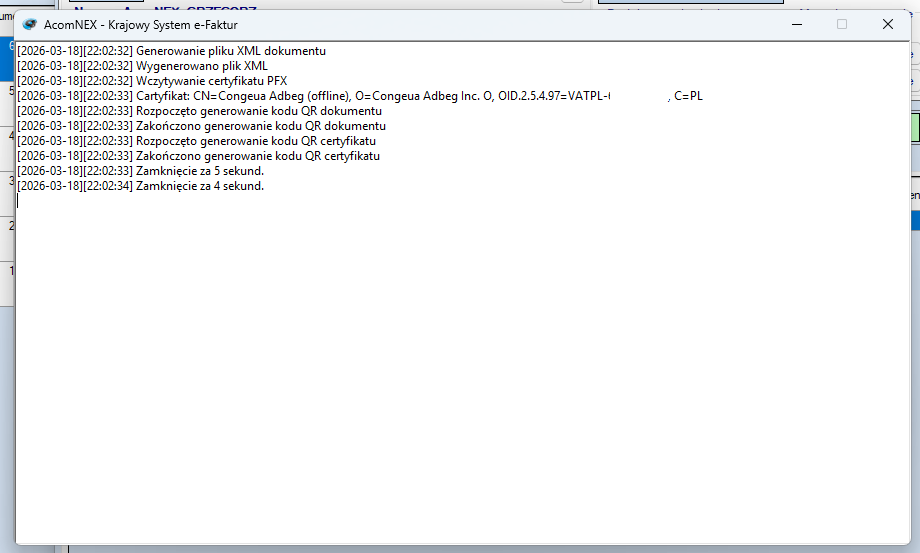
Na wydruku pojawią się dwa kody QR, dokument będzie ważny dopiero po uruchomieniu wysyłki do KSeF (pkt. 1 w Opcje ręczne KSeF).
Pomiń - opcje KSeF dla dokumentu nie zostaną uruchomione.
Opcje ręczne KSeF:
1. Po kliknięciu prawym klawiszem myszy na dokument na liście proszę wybrać opcje:
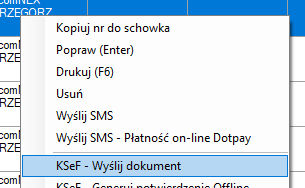
Dokument zostanie wysłany do KSeF, opcja działa dla dokumentu nie wysyłanego do KSeF, dokumentu w trybie Offline. Funkcja pobiera również UPO jeżeli nie zostało pobrane automatycznie w momencie wysyłki.
2. Po kliknięciu prawym klawiszem myszy na dokument na liście proszę wybrać opcje:
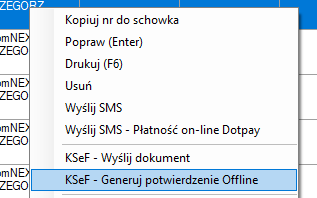
Opcja generuje kody QR oraz dokument w trybie Offline.
3. Z górnego menu Operacje proszę wybrać KSeF - Wyślij wszystkie dokumenty offline
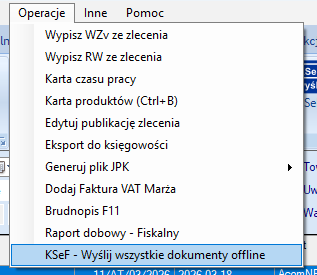
Funkcja pokaże nowe okno
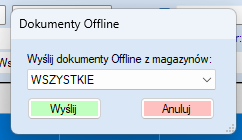
W oknie można wybrać jeden lub wszystkie magazyny z których program pobierze dokumenty Offline i kolejno wyśle je do KSeF.